ESP32 Yazılım ve Donanım Kurulum Rehberi

ESP32 kartını programlamak için bir metin editörüne, bir derleyiciye (compiler) ve binary kodu karta yükleyecek bir araca ihtiyacımız vardır. Arduino IDE, tüm bu karmaşık süreci sizin yerinize tek başına halleder.

1. Arduino IDE Kurulumu ve Yapılandırması

ESP32 ile geliştirme yapabilmek için önce standart Arduino IDE’yi kurmalı, ardından ESP32 çekirdek (core) kütüphanesini eklemelisiniz.

Kurulum Adımları:

  1. İndirme: Arduino resmi web sitesinden işletim sisteminize uygun IDE sürümünü indirin ve kurun.
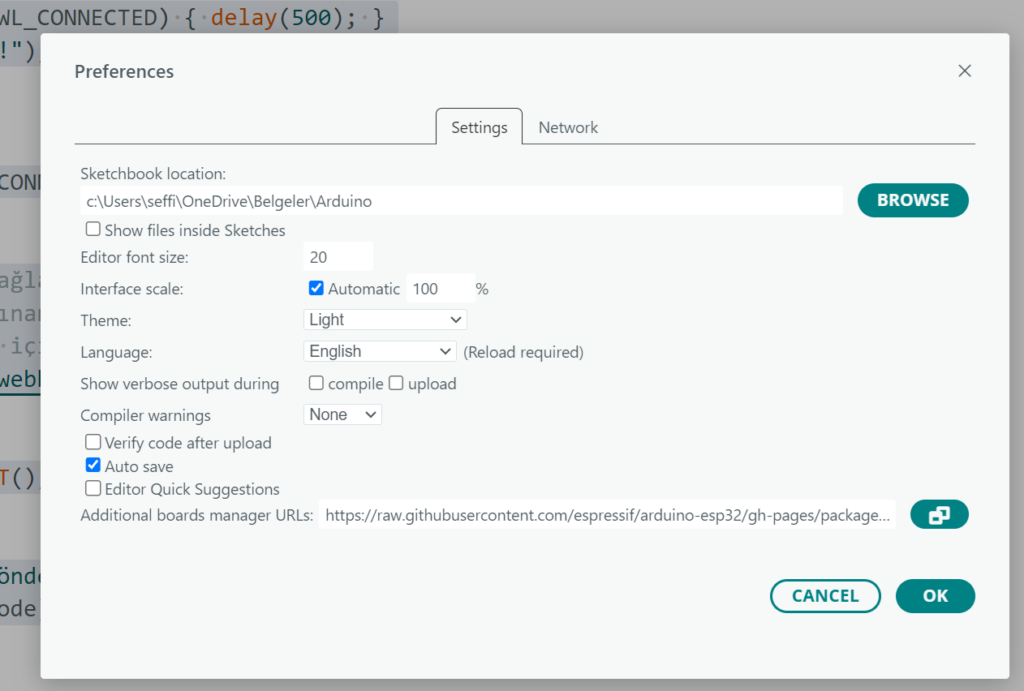
  2. Tercihleri Açın: Arduino IDE’yi çalıştırın. Dosya (File) > Tercihler (Preferences) menüsüne gidin.
  3. URL Ekleme: “Ek Devre Kartları Yöneticisi URL’leri” (Additional Board Manager URLs) alanına aşağıdaki bağlantıyı yapıştırın: https://dl.espressif.com/dl/package_esp32_index.json (Not: Eğer halihazırda ESP8266 kullanıyorsanız, iki URL arasına virgül koyarak ekleme yapabilirsiniz.)
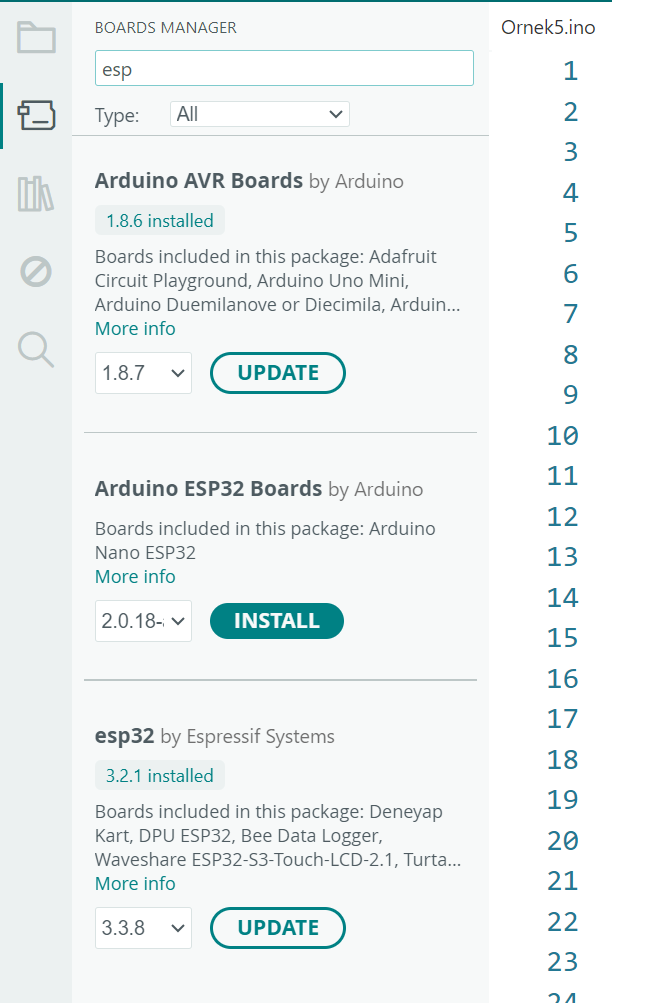
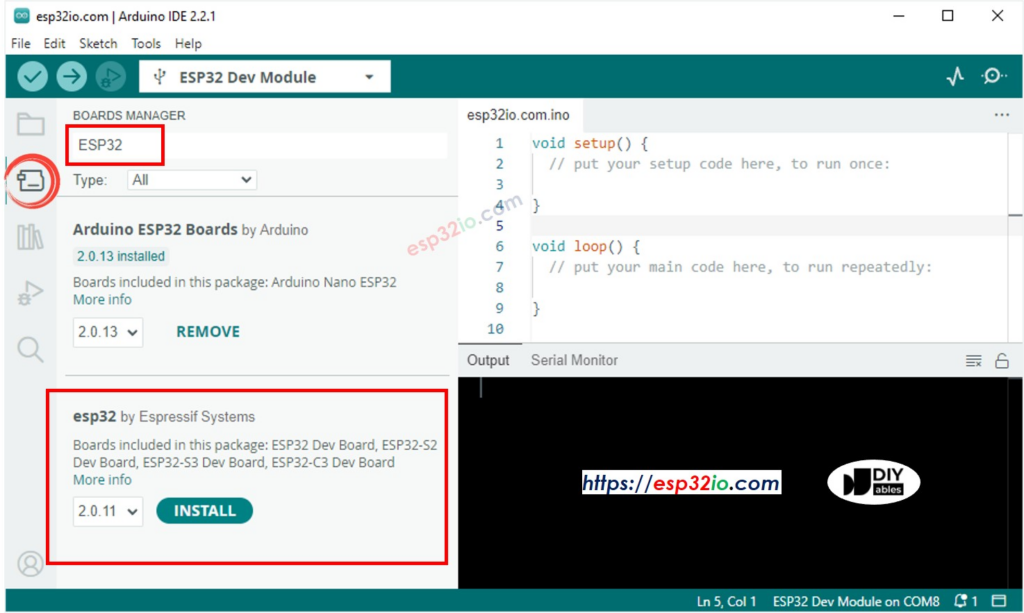
  1. Kart Yöneticisi: Sol menüdeki Kart Yöneticisi (Board Manager) ikonuna tıklayın.
  2. Kurulum: Arama kutusuna “ESP32” yazın. “ESP32 by Espressif Systems” paketini bulun ve Kur (Install) butonuna tıklayın.

Url Alternatifi: https://raw.githubusercontent.com/espressif/arduino-esp32/gh-pages/package_esp32_index.json

IDE Alternatifi: Eğer daha profesyonel bir ide arıyorsanız Visual Studio Code eklentisi olan PlatformIO kullanabilirsiniz.

esp32 kartınızı arada update etmede fayda var.

2. Sürücü (Driver) Kurulumu

ESP32 kartları, bilgisayarla haberleşmek için USB-Seri dönüştürücü çipler (CP210x, CH340 veya FTDI) kullanır. Bilgisayarınız kartı otomatik olarak tanımazsa, sürücüyü manuel olarak yüklemeniz gerekir.

Sürücü Yükleme Adımları:
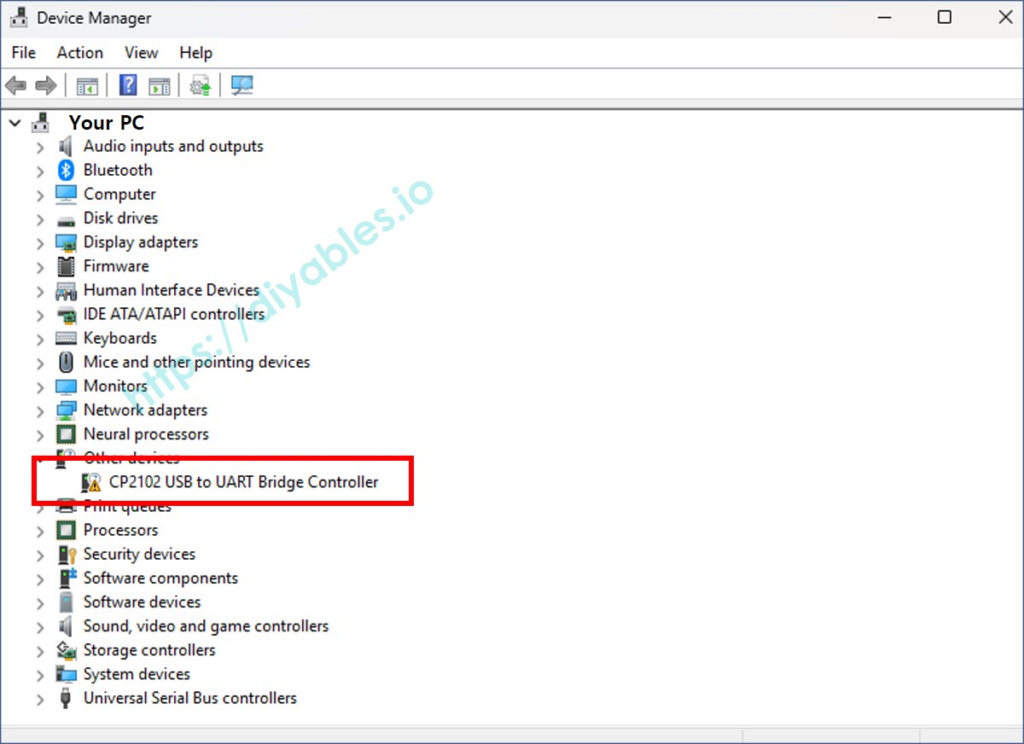
  1. Sürücüyü İndirin: Kartınızın üzerindeki çipe uygun sürücüyü (genellikle CP210x) indirin ve klasöre çıkartın. https://www.silabs.com/software-and-tools/usb-to-uart-bridge-vcp-drivers?tab=downloads
  2. Aygıt Yöneticisi: Windows + X tuşlarına basıp Aygıt Yöneticisi‘ni açın.
  3. Portu Belirleyin: ESP32’yi USB kablosu ile bağlayın. “Bağlantı Noktaları (COM ve LPT)” altında yeni beliren “USB Serial Port” benzeri uyarıyı bulun.
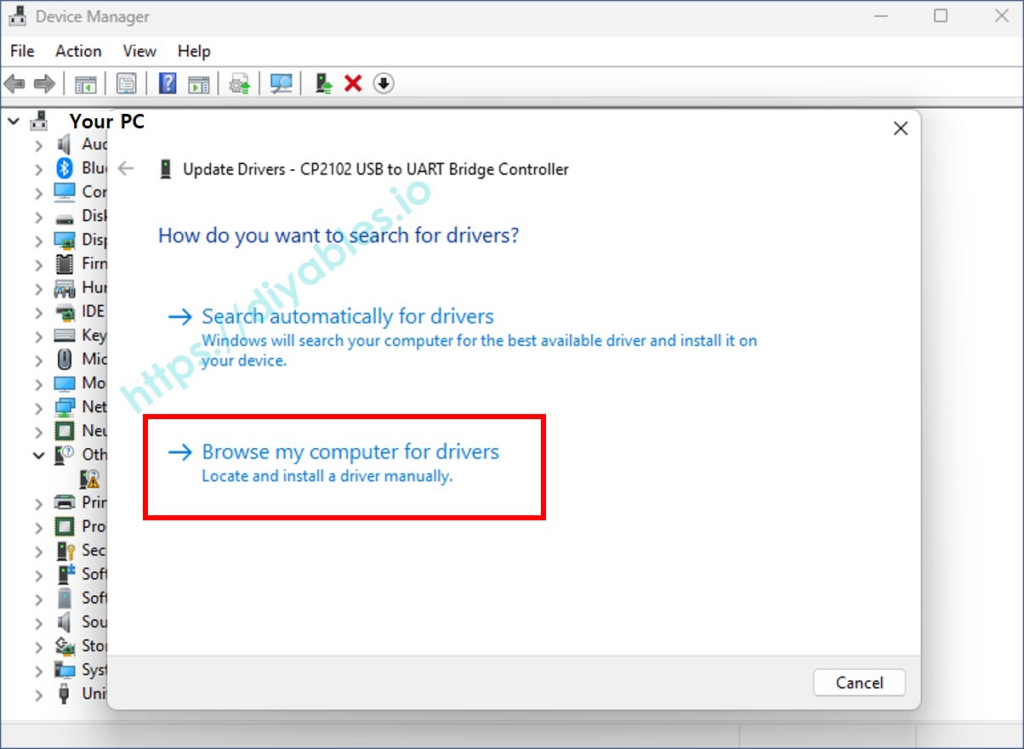
  4. Güncelleştirme: Cihaza sağ tıklayıp Sürücüyü Güncelleştir deyin. “Sürücüleri bilgisayarımda tara” seçeneğiyle çıkardığınız klasörü hedef gösterin.
  5. Doğrulama: Kurulum bittiğinde aygıtın yanında sarı ünlem işareti kalmadığından ve bir COM numarası (Örn: COM3) atandığından emin olun.

3. Kart ve Port Seçimi

Yazılım ve sürücü kurulumu tamamlandıktan sonra IDE üzerinden doğru donanımı seçmelisiniz:
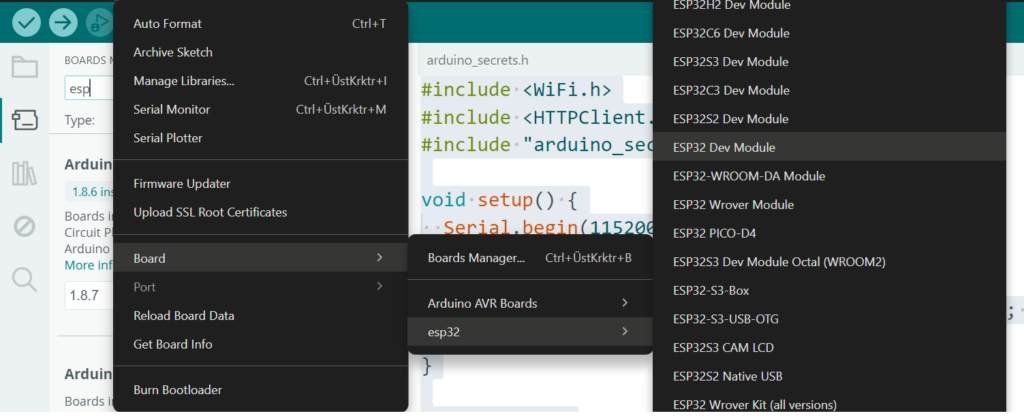
  1. Kart Seçimi: Araçlar (Tools) > Kart (Board) > ESP32 yolunu izleyerek ESP32 Dev Module seçeneğini işaretleyin. Yada ESP32-WROOM-DA Module seçeneğini seçin.
  2. Port Seçimi: Araçlar (Tools) > Port menüsünden, Aygıt Yöneticisi’nde gördüğünüz uygun COM portunu seçin.

4. Programlama Kablosu

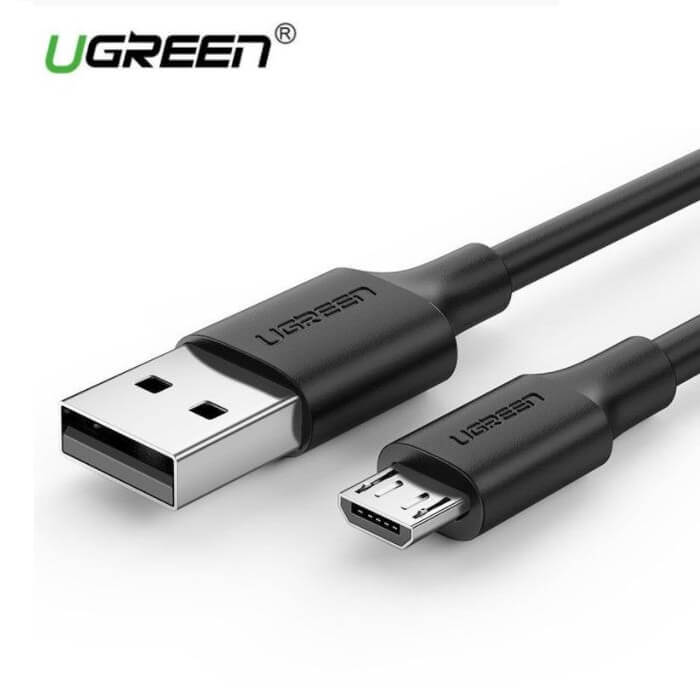
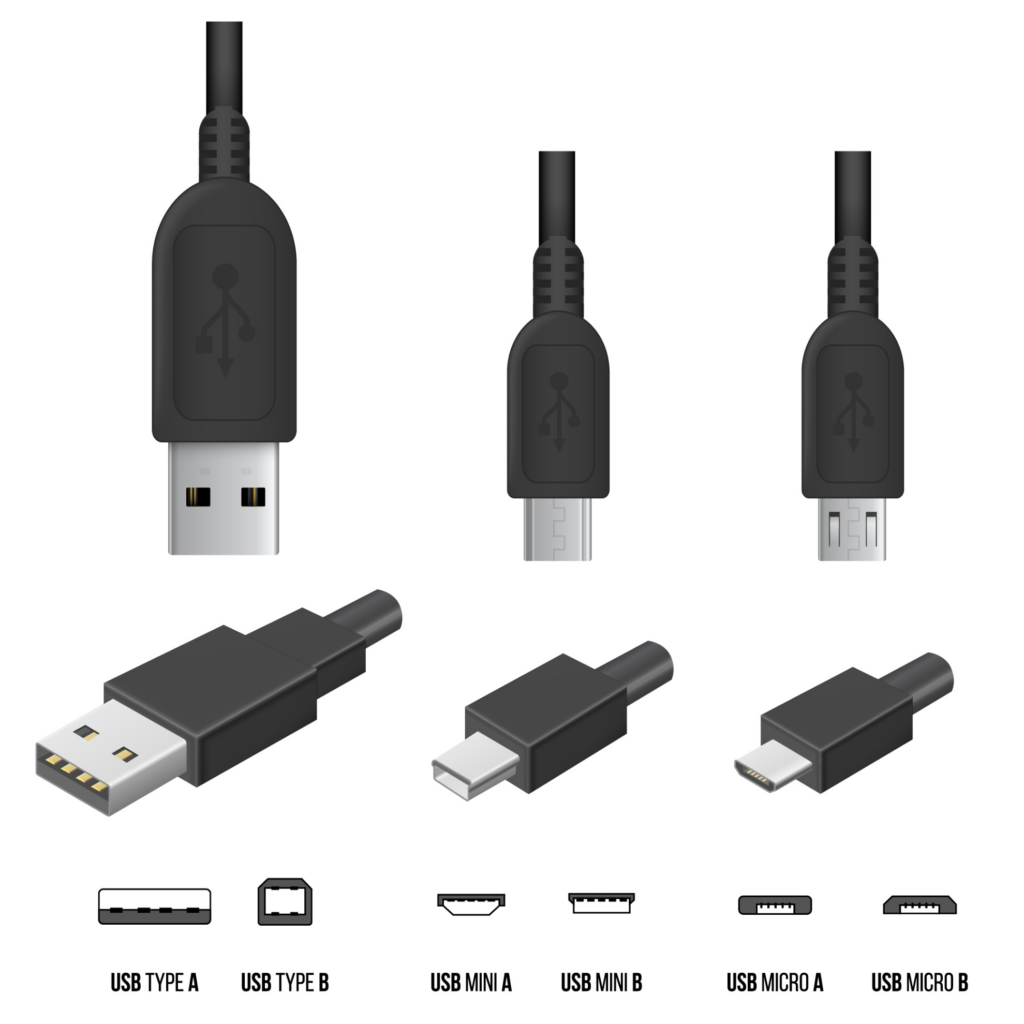
Aşağıdaki şekilde görülen kablodan temin edin. Ancak bu kablonun data aktarma özelliği olmalıdır. Ne yazık ki aynı görüntüsü aynı olsa bile data aktarım özelliği bulunmayan kablolar bulunmaktadır. USB Micro B kablosu olarak adlandırılmaktadır.
Leave a Reply

E-posta adresiniz yayınlanmayacak. Gerekli alanlar * ile işaretlenmişlerdir